Google Workspaceのプライマリドメインを変更する機会がありました。小規模環境ですが、管理するドメインが3つにまで増えてしまったので、最終的にはドメインを1本化するのが狙いです。
公式ドキュメント 通りに進めればできる作業ですが、「設定変更中、メールの受信はどうなる?」「スマホから強制ログアウトされる?」「パスキーの設定はやり直し?」といったリアルな影響については公式ヘルプに書かれていません。
今後同じ作業をする方や未来の自分のために、所要時間の実態、そして設定画面の罠について、包み隠さず誠実な備忘録として残しておきます。
前提条件と環境
今回作業した環境は以下の通りです。企業のようにテスト環境を用意することはできないため、本番環境での一発勝負でした。
- プラン: Google Workspace Business Standard
- アカウント数: 課金ユーザー1名 + Cloud Identity Freeユーザー1名
ドメイン構成は以下の通りです。複数のドメインが入り乱れるため、変更前後での役割の変化を表にまとめました。
| ドメイン名 | 変更前の役割 | 変更後の役割 |
|---|---|---|
newdomain.com |
エイリアスドメイン | プライマリドメイン(今回昇格) |
olddomain.com |
プライマリドメイン | セカンダリドメイン(エイリアス利用可) |
aliasdomain.be |
エイリアスドメイン | エイリアスドメイン(再登録) |
※実際のドメイン名はこの3つとは異なります。わかりやすさのため、この記事向けに名前をつけました。
結論:心配だった「スマホ」と「パスキー」はどうなったか?
作業に入る前にビビっていたのが、「ドメイン(メールアドレス)が変わることで、AndroidスマホのGoogleアカウントから締め出されたり、パスキーが使えなくなったりするのではないか?」という点でした。
結論から言うと、どちらも杞憂でした。
- Androidスマホの挙動: ログアウトされることはなく、端末側の設定画面でも自動的に新しいプライマリドメインのアドレスに切り替わっていました。
- パスキー: ドメイン変更後も、再設定することなくそのまま新しいドメインのログインで使用できました。
ユーザー側への影響が実質ゼロだったのは、非常に嬉しい誤算でした。
プライマリドメイン変更の手順
プライマリドメインの変更に、かかった全体の所要時間は約1時間です。 以下、実際の手順と注意点です。
手順1:切り替えの準備
- 作業ユーザーに特権管理者(Super Admin)が付与されていることを確認しました。
- 作業ユーザーがパスワードでログインできることと、その際の2段階認証にTOTPが使えることを、一旦ログアウト後再ログインし確認しました。
- DNSの設定画面を別タブで開いておきました。
手順2:新しいドメインを追加してメールを設定する
2-1 エイリアスドメインの削除
- 今回、新プライマリドメインにする
newdomain.comは、すでに「エイリアスドメイン」として登録していました。プライマリドメインに変更するには、これを一度削除し、「セカンダリドメイン」として再追加する必要があります。 - ドメイン名は既存の管理対象のGoogleアカウントで再利用できるようになるまで、公式ドキュメントでは、削除後最大24時間かかると書かれています。今回は
newdomain.comをエイリアスドメインとして追加したばかりで、まだメールアドレスをどこにも知らせていなかったため、前日夜にWorkspaceからドメインを削除しました。
2-2 セカンダリドメインを選択して、ドメインの追加
- 当日朝、セカンダリドメインとして
newdomain.comを再追加しました。
2-3 ドメイン所有権の確認
- ドメイン所有権の確認は、DNSへのレコード追加によって確認されますが、今回、レコードの書き換えは不要ですぐに「確認済み」になりました。これは、少し前に
newdomain.comをエイリアスドメインとして追加した際に、所有権確認のためのレコードをDNSにすでに追加しており、削除せずそのままにしておいたからだと思われます。
2-4 Gmailの設定
- 追加したドメインで「Gmailを有効にする」へ進みます。
- ここで 「Activate Gmail for everyone on newdomain.com(全員のGmailを有効にする)」 という画面が表示され、ユーザー一覧が出てきます。
- 「えっ、ここで進めたらユーザー分のライセンスが追加課金されるのでは!?」 と一瞬ヒヤッとしますが、大丈夫です。そのまま
Proceed with activationに進んでも余計な課金はされません。(Googleさん、心臓に悪いUIはやめてほしい…) - MXレコードの追加は、Cloudflare連携のおかげで1クリックで完了。その後DKIMも設定しました。
- 予備のメールアドレスとして
test-user@newdomain.comを追加し、外部からテストメールを送って受信を確認しました。
手順3:プライマリドメインの切り替え
- 管理コンソールからプライマリドメインを
newdomain.comに切り替えました。スムーズに切り替わりました。
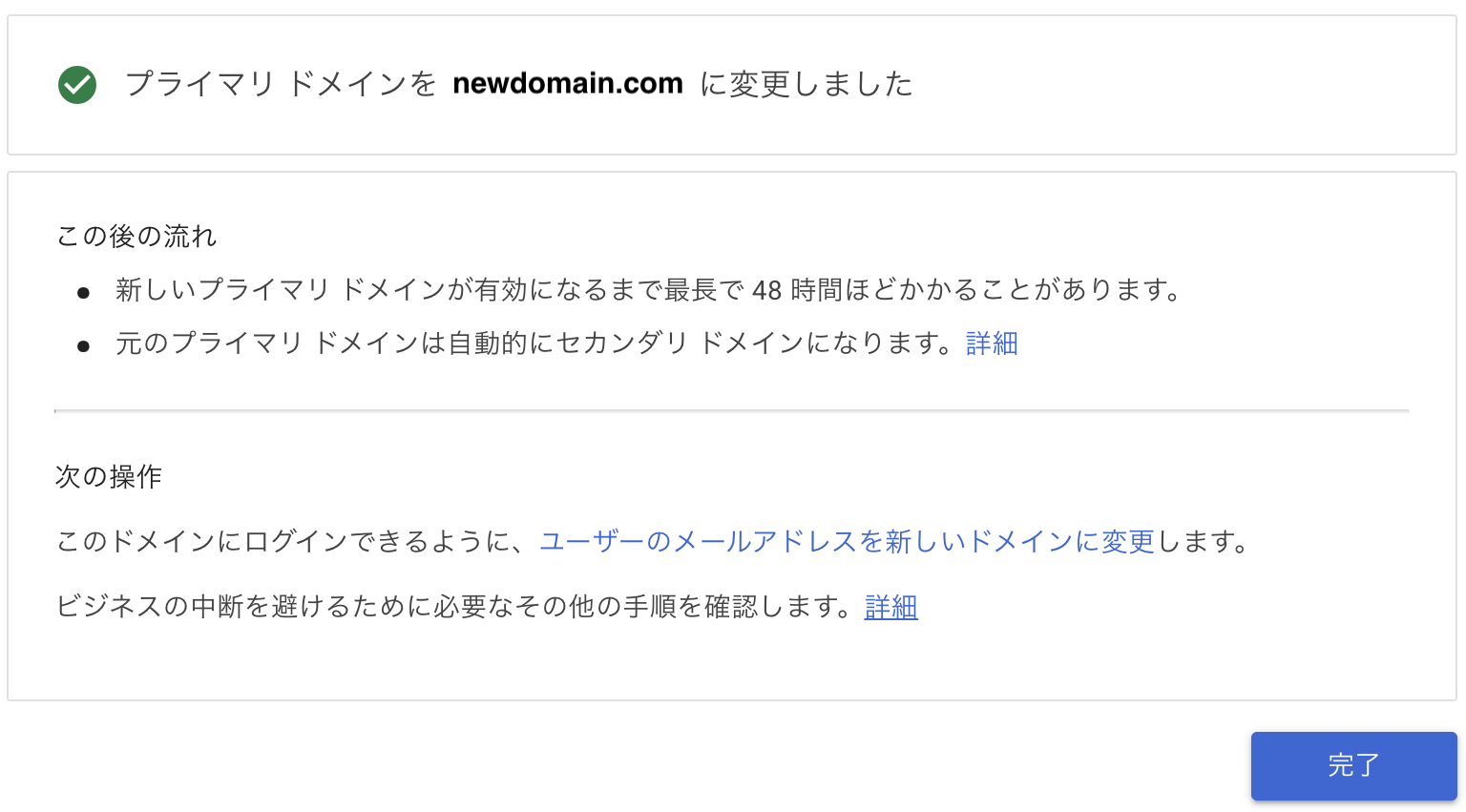
- 画面には、「有効になるまで最長で48時間」と出ましたが、すぐに手順4に進むことができました。
手順4: ユーザーとグループの新しいドメインへの移行
- 既存のユーザーとグループのアドレスを、新しいプライマリ ドメイン名のアドレスに変更しました。
手順5:元のプライマリ ドメインを使用または削除する
- 旧プライマリドメイン
olddomain.comについては、自動的にセカンダリドメインとして残ります。「ユーザー情報」で「予備のメールアドレスを追加」するときに、エイリアスとしてこのドメインを選択することができます。
手順6:Google Workspace の設定を更新する
エイリアスドメインの削除と再追加
- もう一つのエイリアスドメイン
aliasdomain.beは、削除してから再度追加しました。エイリアスドメインは旧プライマリドメインに紐付いているため、一度削除して新プライマリドメインのエイリアスとして付け直す必要があるためです。 - ドメインを削除して再追加するまでの間にメールが送られてくると、当然ながら、受信することができません。削除のボタンを押した直後に、送信元に「User unknown(ユーザーが見つかりません)」のエラーが返る可能性があることに気づき、慌ててDNSからMXレコードを削除しました。これにより、送信側のサーバーでリトライ待ち状態になり、エラー返送を回避できると思いましたが、、、本来は、プライマリドメインを切り替える前にMXレコードを削除して、伝播を待ってからドメインエイリアスを削除するべきで、今回は間に合ったかどうか分かりません。
- 削除後、数分後には
aliasdomain.beをエイリアスドメインとして再追加することができました。所有権の確認は、改めてDNSレコードを追加する必要なく終わりました。追加後、Gmailを有効化しました。
おまけ:テストドメインの挙動
Google Workspaceを契約するとついてくる 〜.test-google-a.com というテスト用ドメインですが、旧プライマリドメイン用のものを Deactivate したところ、自動的に新プライマリドメイン用のテストアドレスが出現しました。
まとめ
公式ドキュメントでは「最大24時間かかる」との記載があり aliasdomain.be が受信できない時間が長くなるのではないかと心配しましたが、ドメインエイリアス削除後、数分後には再追加することができたので、おそらくロストしたメールはないでしょう(と信じたい)。
また、ログアウトされて締め出されるのではないかと気にしたりもしましたが、結果は、意外とスムーズにプライマリドメインの変更を終えることができました。